注意
カラオケ登録の際には、ワイヤレスイヤホンではなく、有線イヤホンまたはスピーカーをご使用ください。
【動画】カラオケ登録方法 チュートリアル
Step 1:カラオケ新規登録
・登録方法を選択する(動画で見る 0:17〜)
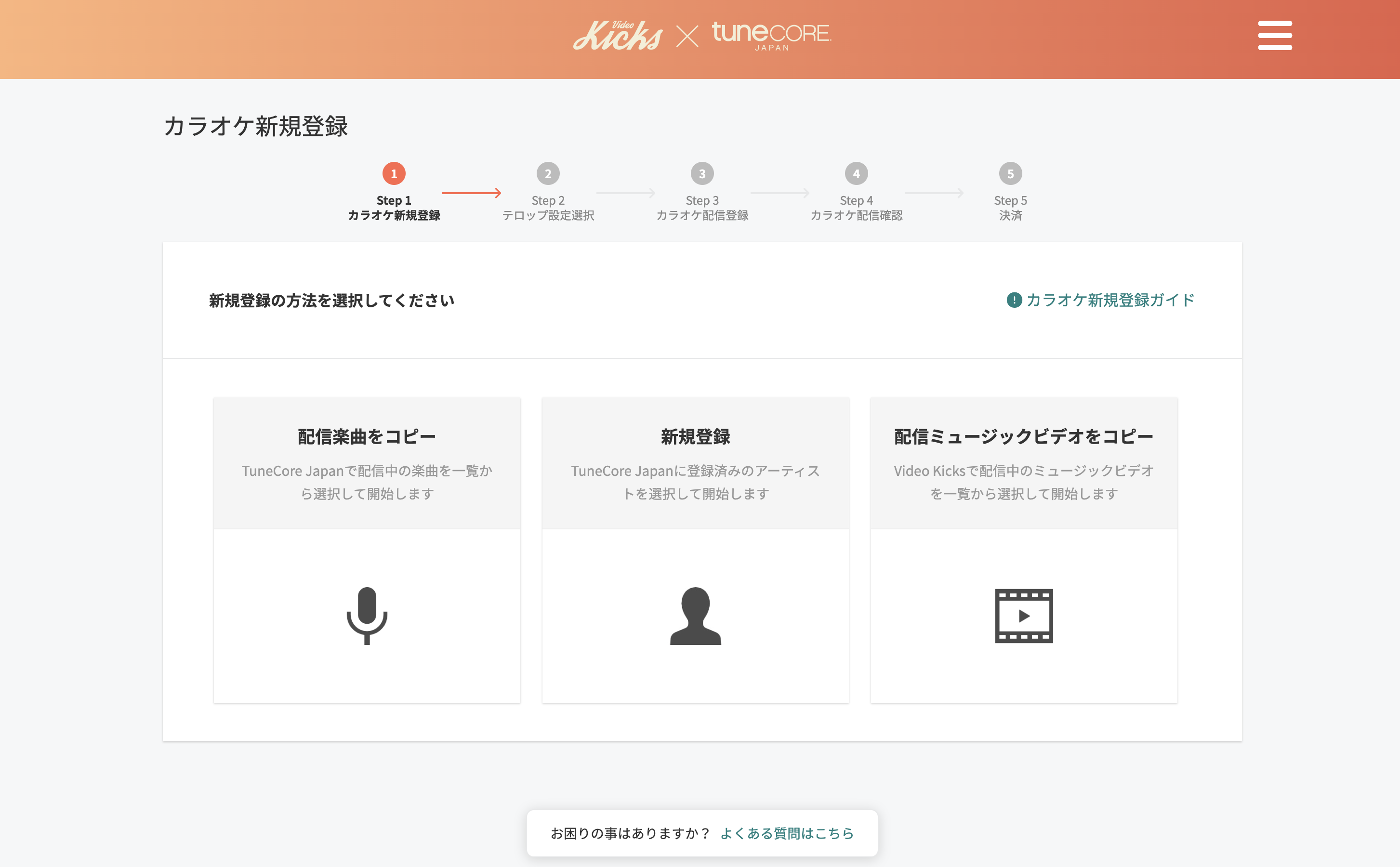
以下のいずれかの方法をお選びいただき、ご登録をすすめてください。
-
配信楽曲をコピー
TuneCore Japanで配信している楽曲のカラオケを配信する場合、登録情報(音源、画像、歌詞、文字情報)をコピーして配信することができます。 -
新規登録
TuneCore Japan、Video Kicksにて配信してない楽曲・ミュージックビデオのカラオケを配信する場合、こちらから登録してください。
※ 事前にアーティストの作成が必要です。 -
配信ミュージックビデオをコピー
Video Kicksで配信しているミュージックビデオのカラオケを配信する場合、登録情報(ミュージックビデオ、画像、文字情報)をコピーして作成できます。
Step 2 : テロップ設定選択
・テロップの設定方法を選択する(動画で見る 0:39〜)
以下のいずれかの方法をお選びいただき、ご登録をすすめてください。
-
登録代行を依頼する おすすめ
歌詞・ルビ・カラオケ用テロップ設定をお任せ。
楽曲音声データと楽曲情報の入力だけで完了します。
※オプション費用として別途6,600円(税込)の費用がかかります。 -
自分で作業をする
歌詞・ルビ・カラオケ用テロップ設定を自分で行います。
作業時間としては約60分程の目安となります。
Step 3 : カラオケ配信登録
《カラオケ設定》
・背景映像を設定する(動画で見る 0:57〜 ※一部ご案内の表記が異なる場合がございます)
以下のいずれかの方法をお選びいただき、ご登録をすすめてください。
-
背景映像を使用する
選択したジャンルにより、ストア(JOYSOUND、DAM)が用意した背景映像がランダムで表示されます。 -
自分で用意した背景映像を使用する*
ご自身のミュージックビデオや画像(ジャケット写真、アーティスト写真など)が使用できます。
*「自分で用意した背景映像を使用する」を選択した場合
カラオケの背景映像に使用する素材(動画 or 画像)を選択・アップロードしてください。
・音源を設定する(動画で見る 1:39〜)
①インスト音源
カラオケに使用するインスト音源を設定します。
以下のいずれかの方法をお選びいただき、ご登録をすすめてください。
-
アップロードする
音源ファイルをご用意いただき、アップロードして使用します。 -
コピーした楽曲の音源を使用する ※[配信楽曲をコピー][配信ミュージックビデオをコピー]選択時のみ
TuneCore Japanで配信している楽曲の音源をそのまま、もしくはボーカルを削除して使用します。 -
背景映像の音源を使用する
背景映像に含まれている音源をそのまま、もしくはボーカルを削除して使用します。
画像は[配信楽曲をコピー]をご選択いただいた際のものです。
- そのまま使う
歌なしの音源をアップロードしている場合は「そのまま使う」を選択してください。 - ボーカルを削除して使う
歌ありの音源から、ボーカルのみを削除してインスト音源として使用できます。- ボーカルを削除した場合、音源が変化するため必ずご確認の上、登録手続きをお願いいたします。
②ガイドボーカル音源
ガイドボーカル音源音源を設定します。
- 「自分で作業する」を選択した場合に限り、ガイドボーカル音源の登録は必須ではございません。
- [JOYSOUND限定] ガイドボーカル音源を登録し、ガイドボーカル設定にて「ガイドボーカルを使用する」を選択すると、カラオケ歌唱時にガイドボーカル機能のご利用が可能です。(動画で見る 6:24〜)
以下のいずれかの方法をお選びいただき、ご登録をすすめてください。
-
アップロードする
音源ファイルをご用意いただき、アップロードして使用します。 -
コピーした楽曲の音源を使用する ※[配信楽曲をコピー][配信ミュージックビデオをコピー]選択時のみ
TuneCore Japanで配信している楽曲の音源からボーカルを抽出して使用します。 -
背景映像の音源を使用する
背景映像に含まれている音源からボーカルを抽出して使用します。
画像は[配信楽曲をコピー]をご選択いただいた際のものです。
- そのまま使う
ボーカルのみの音源(アカペラ)をお持ちの場合はこちらからアップロードしてください。 - ボーカルを抽出して使う
歌ありの音源からボーカルのみを抽出し、ガイドボーカル音源として使用できます。- ボーカルを抽出した場合、音源が変化するため必ずご確認の上、登録手続きお願い致します。
・テロップを設定する(動画で見る 2:20〜) ※登録代行オプション利用の場合は不要。
①カラオケテロップ設定
テロップとは
テロップとは、店舗でのカラオケ歌唱時に表示される歌詞テキストです。歌唱のタイミングを知らせるために設定します。(下画像赤枠内)
画像はイメージです。実際の店舗での表示とはフォント等が異なります。
- テロップを表示させたい場合は、カラオケテロップ設定にて[設定する]を選択してください。
- [カラオケテロップ設定]にて設定するを選択した場合、下段カラオケテロップの欄の[エディタを起動する]ボタンを押し、カラオケテロップエディタの画面へ進んでください。
- リリックビデオをそのまま配信したい場合や、既に映像に焼き込みでテロップが設定されているなど、表現として歌詞テロップを設定したくない場合は、設定しないを選んでください
- また背景映像や音源の設定が完了していないと、カラオケテロップの設定はできません。
②テロップの入力(カラオケテロップエディタでの作業となります)
- [カラオケテロップ設定]にて[設定する]を選択した場合のみ。
- STEP 1からSTEP 4の4つのタブがあります。それぞれ順を追ってご登録ください。
STEP1 オフセット(動画で見る 2:28〜)
- アップロードした背景と音源(インスト、ボーカル)にずれがある場合、こちらで調整してください。
- それぞれの波形をドラッグして左右に動かして調整してください
- 映像・音源の前後をドラッグする事で映像と音源をトリミングする事が可能です。
- トリミングされた部分は映像の場合は黒背景に、音源の場合は無音となります。
STEP2 歌詞入力 デュエット(動画で見る 2:49〜)
- 登録楽曲の歌詞を入力してください。([配信楽曲をコピー]を選択し作成されたリリースでは、楽曲に歌詞を登録している場合、歌詞情報をコピーしてことができます。)
- 1ページ(画面に表示される歌詞)の行数は最大4行までです。
- 1行内の文字数は全角13.5文字までです。
- 改行(改ページ)を入れることで、別のページになります。
ルビ(読み方)の設定方法
- 歌詞・デュエットタブにてルビを振りたい単語をドラックします。
- 上部にある「ルビ」の欄にドラックした単語のルビを入力します。
※一般的には以下でルビをふります
漢字・・・ひらがな
英語・・・カタカナ
デュエットの設定方法(動画で見る 3:41〜)
- 歌詞・デュエットタブにてデュエット・色分けしたい歌詞をドラックします。
- 上部にあるデュエット欄の中から選択してください
塗りなしの設定方法
- 歌詞・デュエットタブにてテロップの塗りをなしにしたい行をドラックします。
- 上部にある塗りなしのボタンをクリックしてください。
- 該当の歌詞が黄色に変わると、塗りなし設定になります。
※塗りなしの場合も、カラオケでは歌詞が黄色で表示されます。
一般的にはカラオケでは歌わない箇所(インスト音源に含まれていたり、曲中の語り)などで使用されます。
STEP3 テロップ 塗りタイミング(動画で見る 4:03〜)
- 「STEP3 テロップ 塗りタイミング」のタブより設定してください。
- 行ごとにテロップの塗りのタイミングを設定していきます。
-
音源を再生しながら歌唱に合わせて歌詞をマウスでなぞりながら、設定していきます。
-
曲が早くて塗りの設定が難しい場合は、再生速度を落として設定してください。
-
テロップ塗りのタイミングを修正する場合は、歌詞の左側にある削除ボタンで行テロップ塗りタイミングの情報を削除し、再度設定します。
- 一度テロップ情報を設定すると、歌詞の左側にある再生ボタンを押す事でその行から音源を再生することができます。
- すべての行のテロップ情報を設定したら、プレビューで実際にカラオケで表示される内容をご確認いただけます。(実際にカラオケ店で表示されるテロップとはフォントや文字サイズ等若干異なります)
STEP4 プレビュー(動画で見る 4:57〜)
- プレビュー画面が表示されます。塗りが正しく反映されているかご確認ください。
- 問題がなければ[保存して戻る]より配信登録画面へ戻り、残りの項目の登録を進めてください。